
Как начать пользоваться ZoroVPN
Ниже собран полный путь от первого входа до готового VPN-подключения. Просто повторяйте шаги по порядку.
Перед началом
Видеоинструкции
Если удобнее смотреть, чем читать, используйте готовые видео. В них показаны самые частые действия: создание ключа и пополнение баланса.
Шаг 1. Создайте аккаунт
Откройте страницу регистрации, укажите email и пароль, затем подтвердите регистрацию. Если у вас уже есть аккаунт, просто войдите в него.
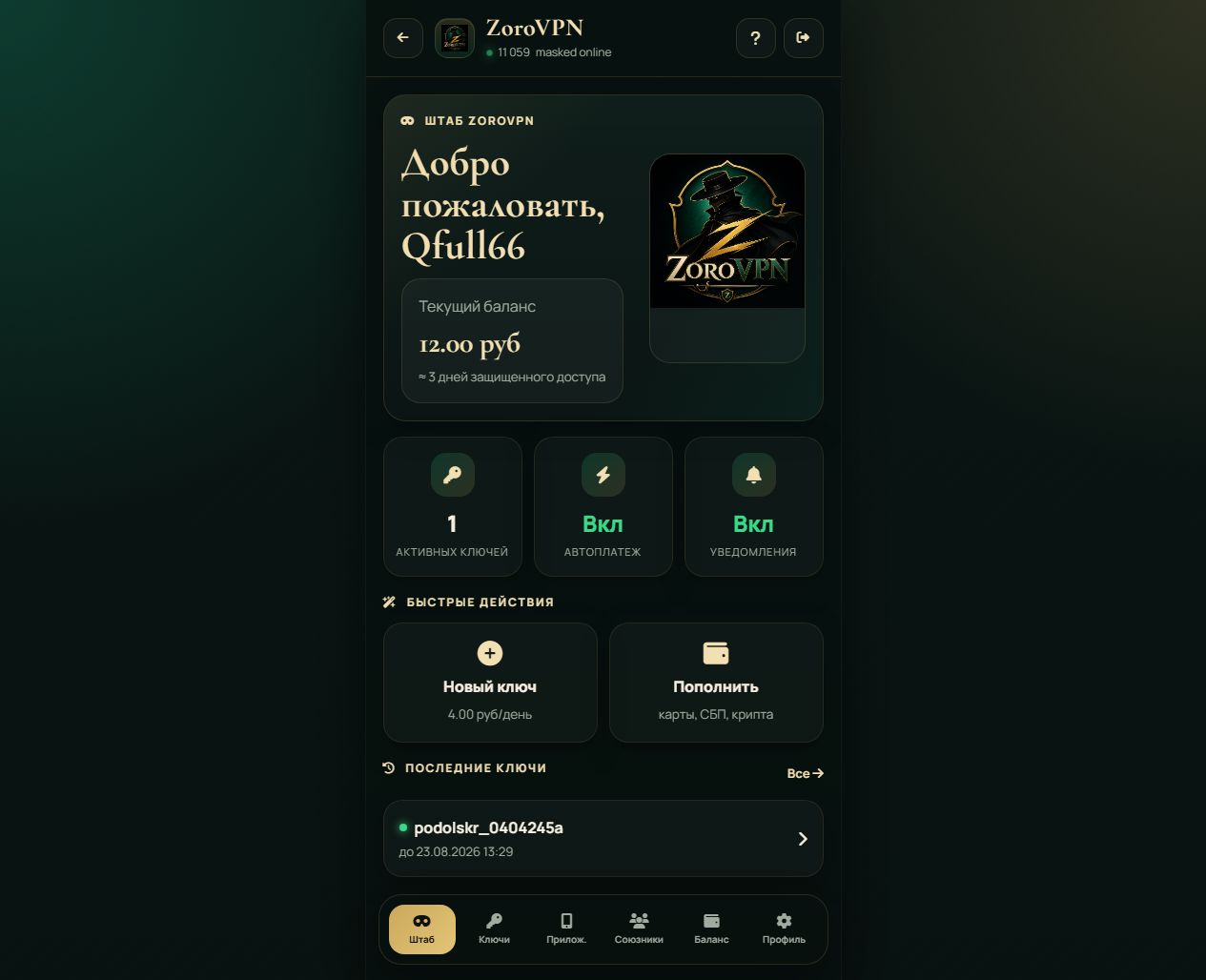
Шаг 2. Проверьте кабинет и баланс
После входа откроется штаб ZoroVPN. Здесь виден ваш текущий баланс, количество ключей и основные быстрые действия.
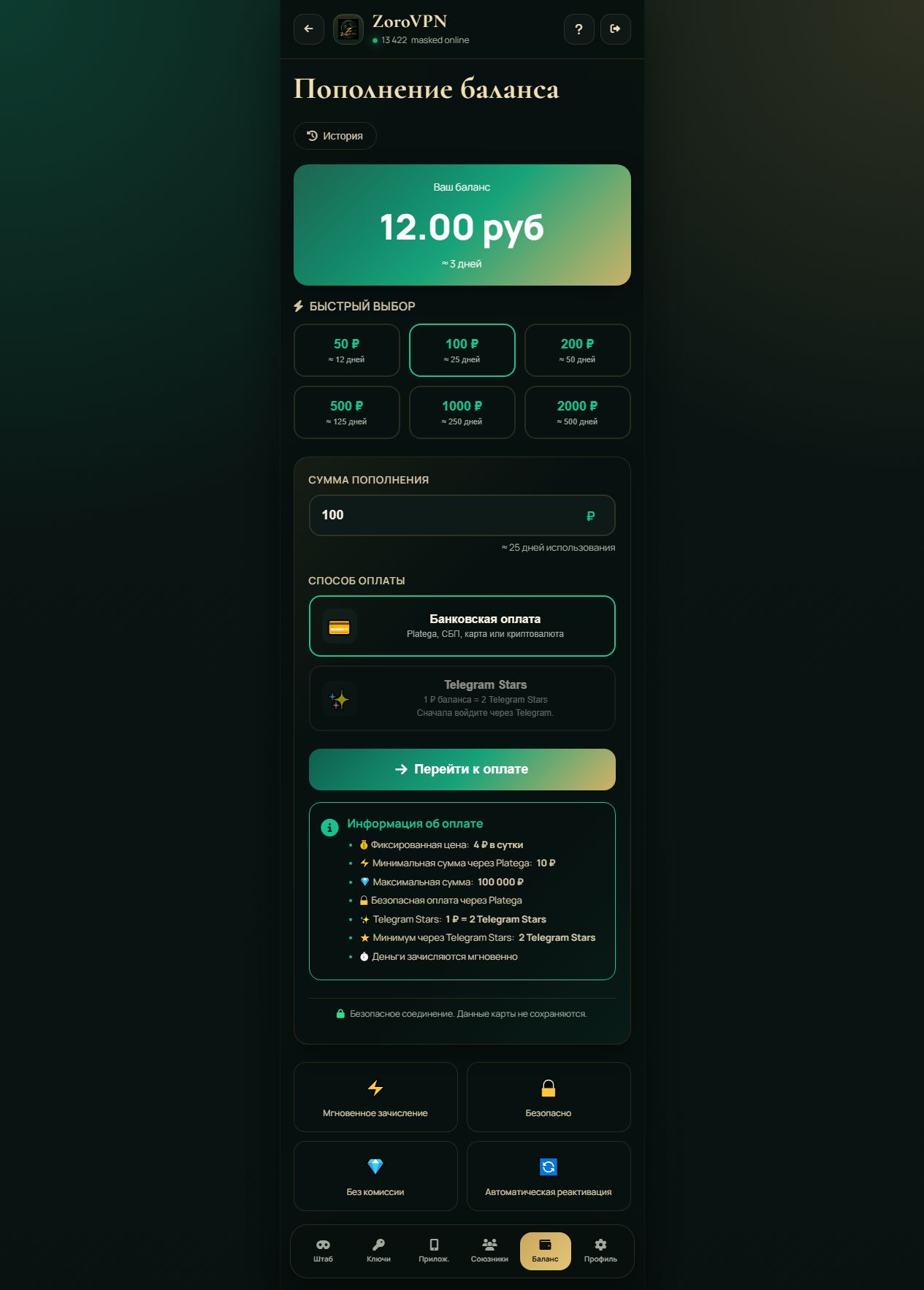
Шаг 3. Пополните баланс
Для создания ключа нужен положительный баланс. Перейдите в раздел пополнения, выберите сумму и удобный способ оплаты.
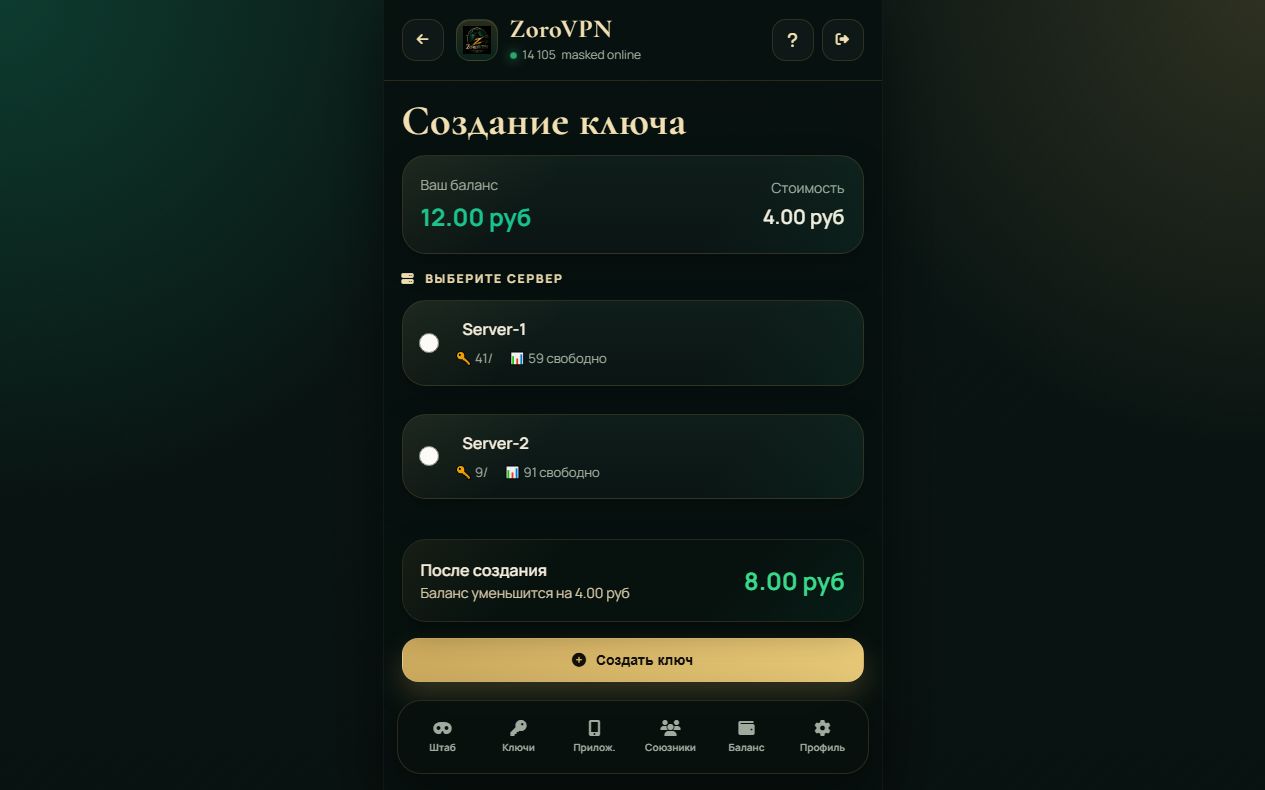
Шаг 4. Создайте VPN-ключ
Откройте страницу создания ключа, выберите сервер и подтвердите создание. После этого система сразу переведет вас в раздел с вашими ключами.
Шаг 5. Откройте раздел «Мои ключи»
В списке ключей доступны все основные действия для подключения. Именно здесь проще всего начать настройку на устройстве.
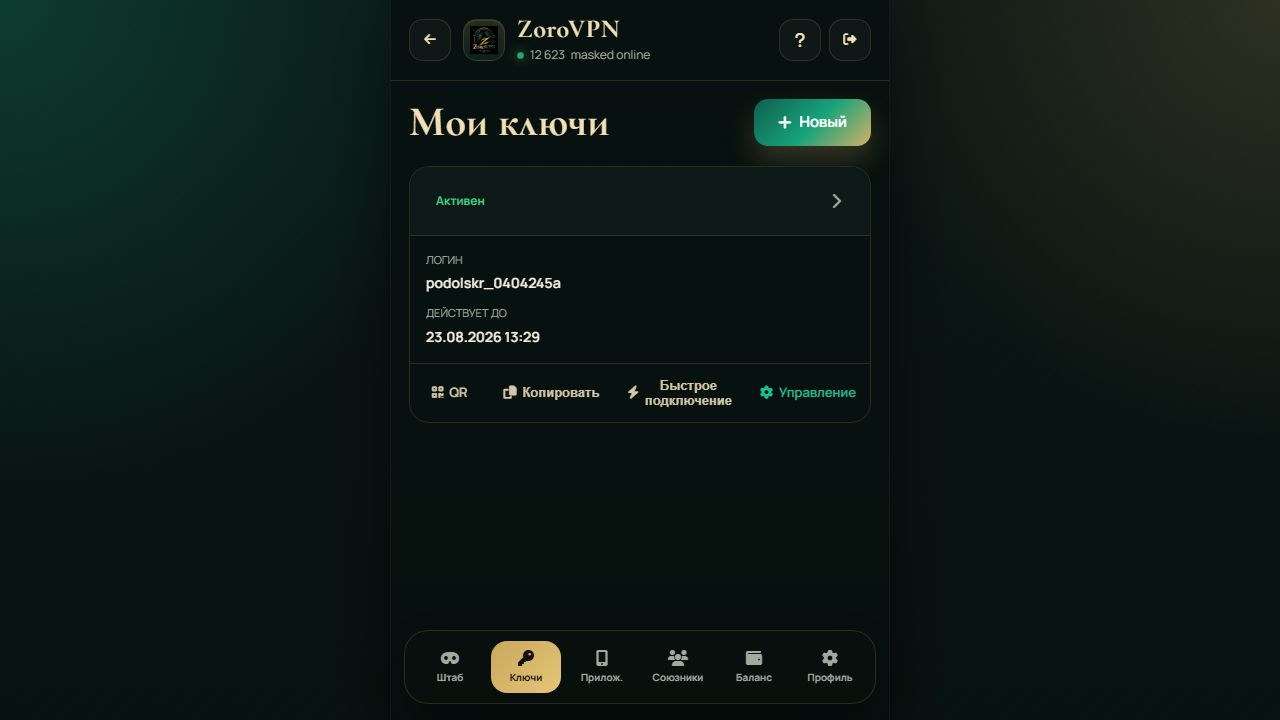
Шаг 6. Добавьте ключ в приложение
Если приложение поддерживает быстрый импорт, используйте кнопку «Быстрое подключение». Если нет, скопируйте ссылку подписки или откройте QR-код и импортируйте ключ вручную.
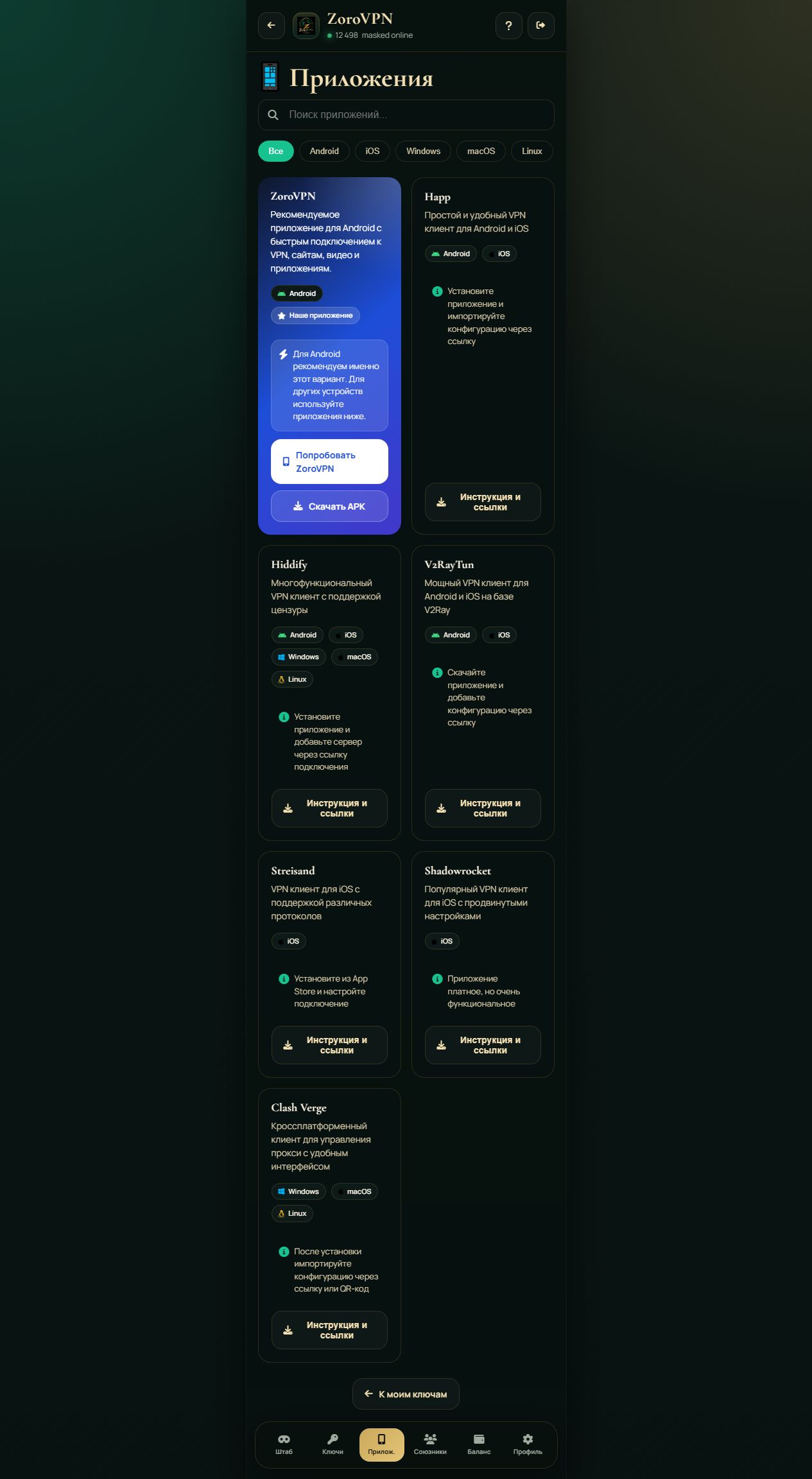
Шаг 7. Если что-то не подключается
Проверьте, что баланс положительный, затем попробуйте заново скопировать ссылку, открыть QR-код или выбрать другое приложение из раздела «Приложения».
Это означает, что нужное приложение может быть не установлено или не поддерживает выбранный тип импорта. В таком случае используйте кнопку копирования ссылки или импорт по QR-коду.
Обычно зачисление происходит быстро. Если прошло несколько минут и баланс не изменился, откройте поддержку и отправьте номер операции или скрин оплаты.
Нужна помощь?
Если на каком-то шаге возникла ошибка, напишите в поддержку и приложите скриншот проблемы.